Nextcloud macOS VFS 활성화 튜툐리얼

Nextcloud macOS VFS Activation Tutorial
이 글은 Nextcloud Client 를 다운받은 이후를 가정한 상황입니다.
다운로드 페이지 >> https://nextcloud.com/install/#install-clients
바로가기 또는
https://nextcloud.com 주소창에 입력 후 우상단 Download - Desktop & mobile apps 접근
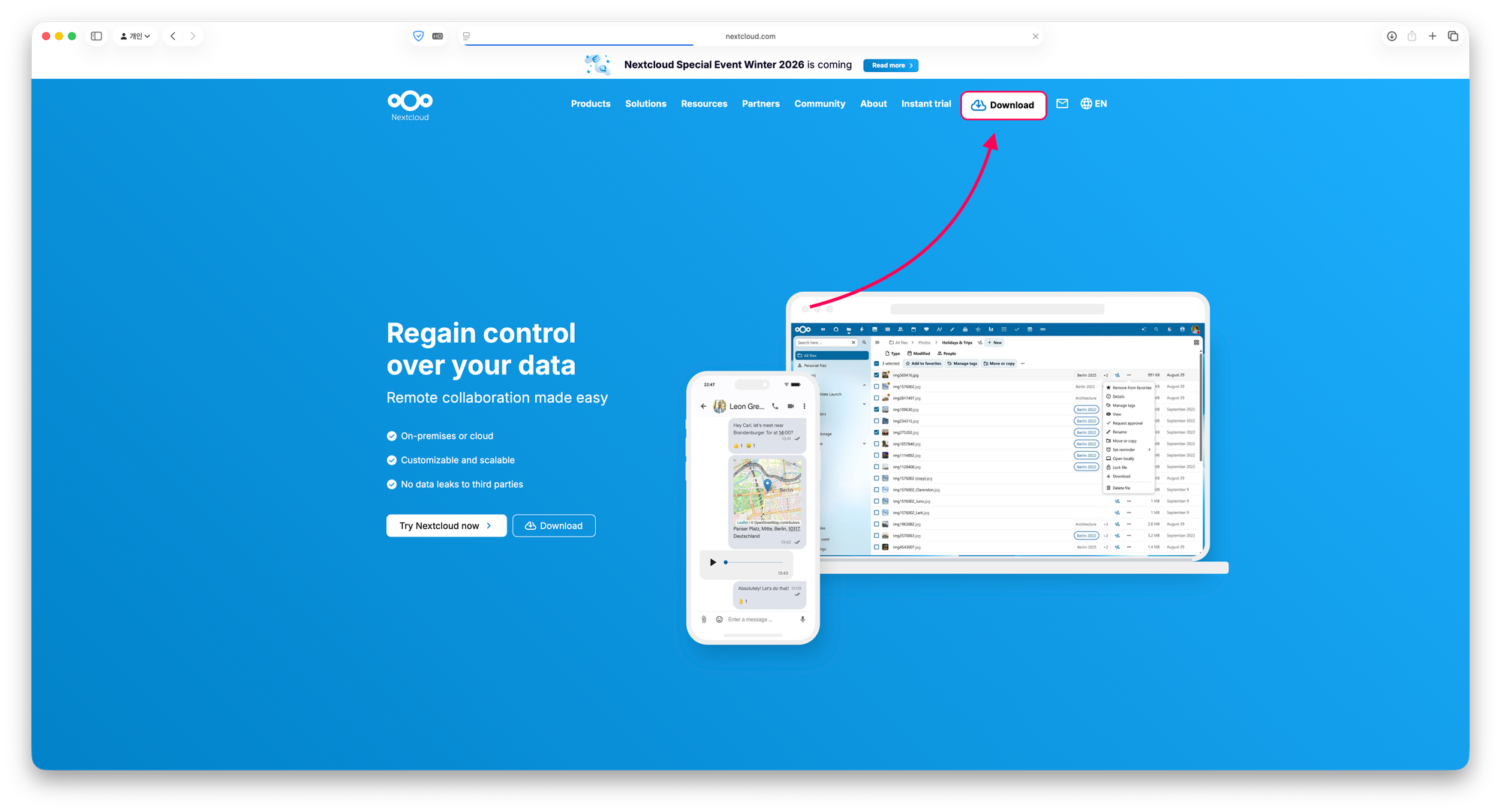
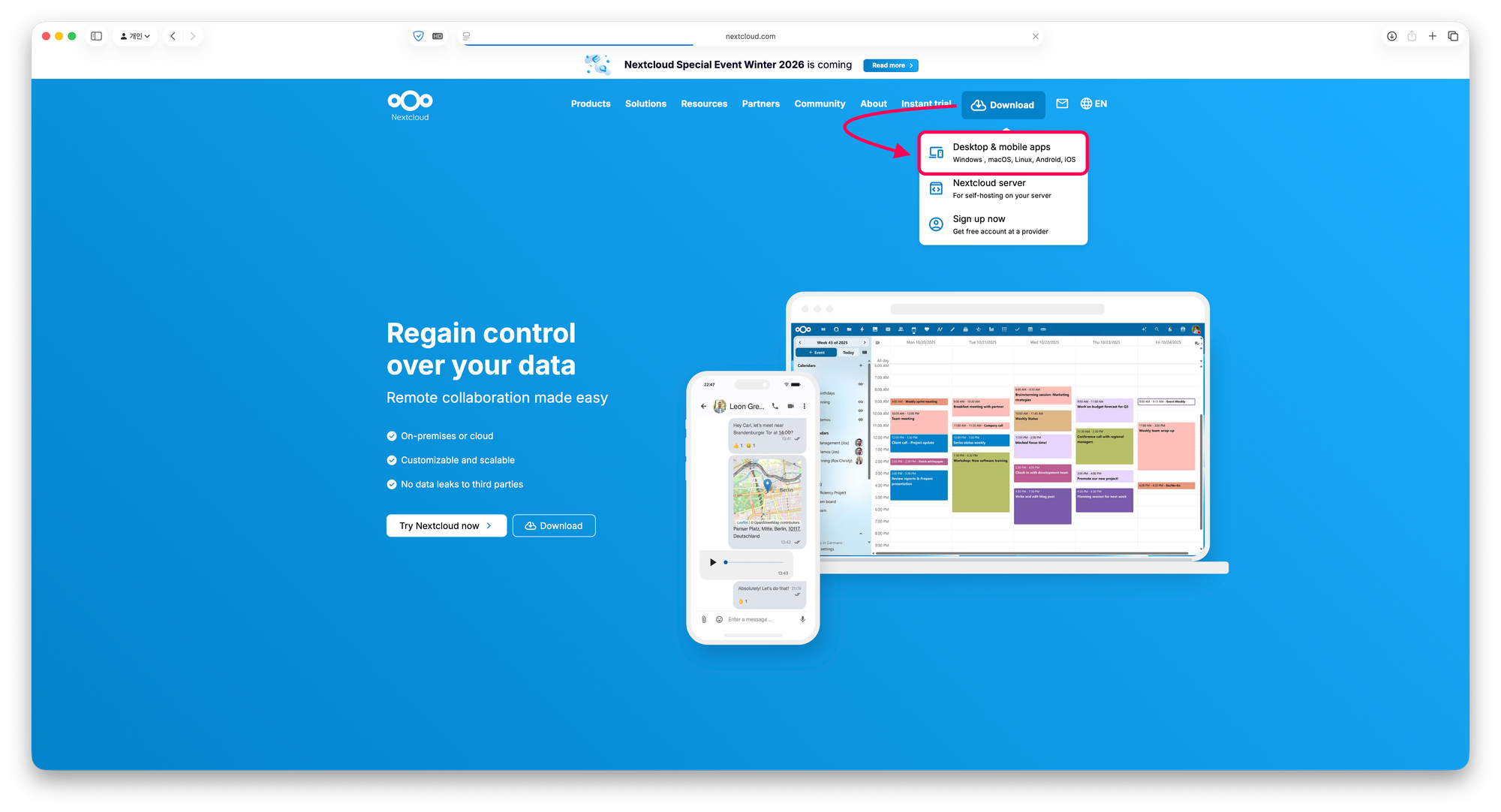
Nextcloud Client Download (Access)
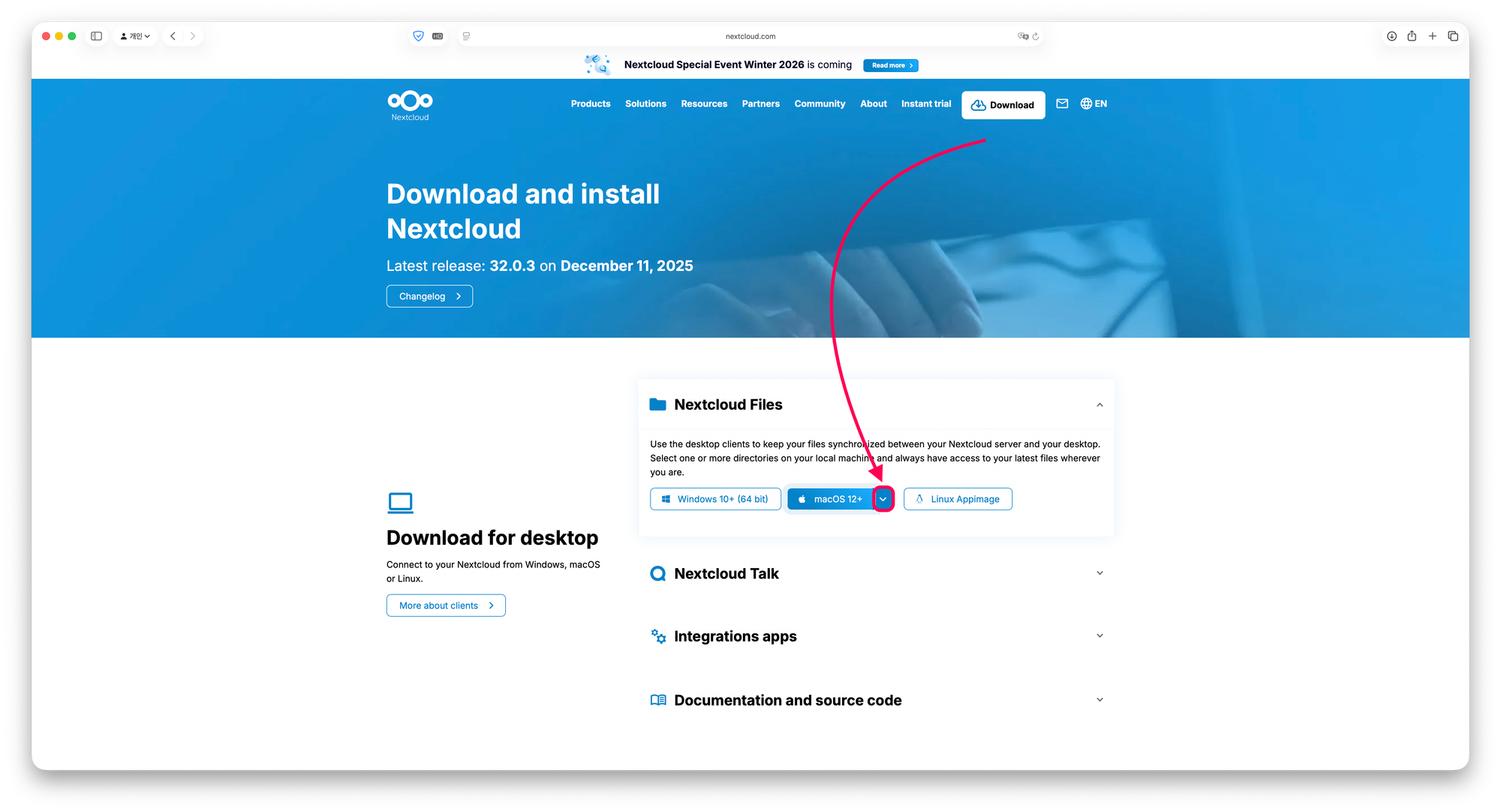
macOS 12+ 오른쪽에 있는 아래방향 화살표 클릭
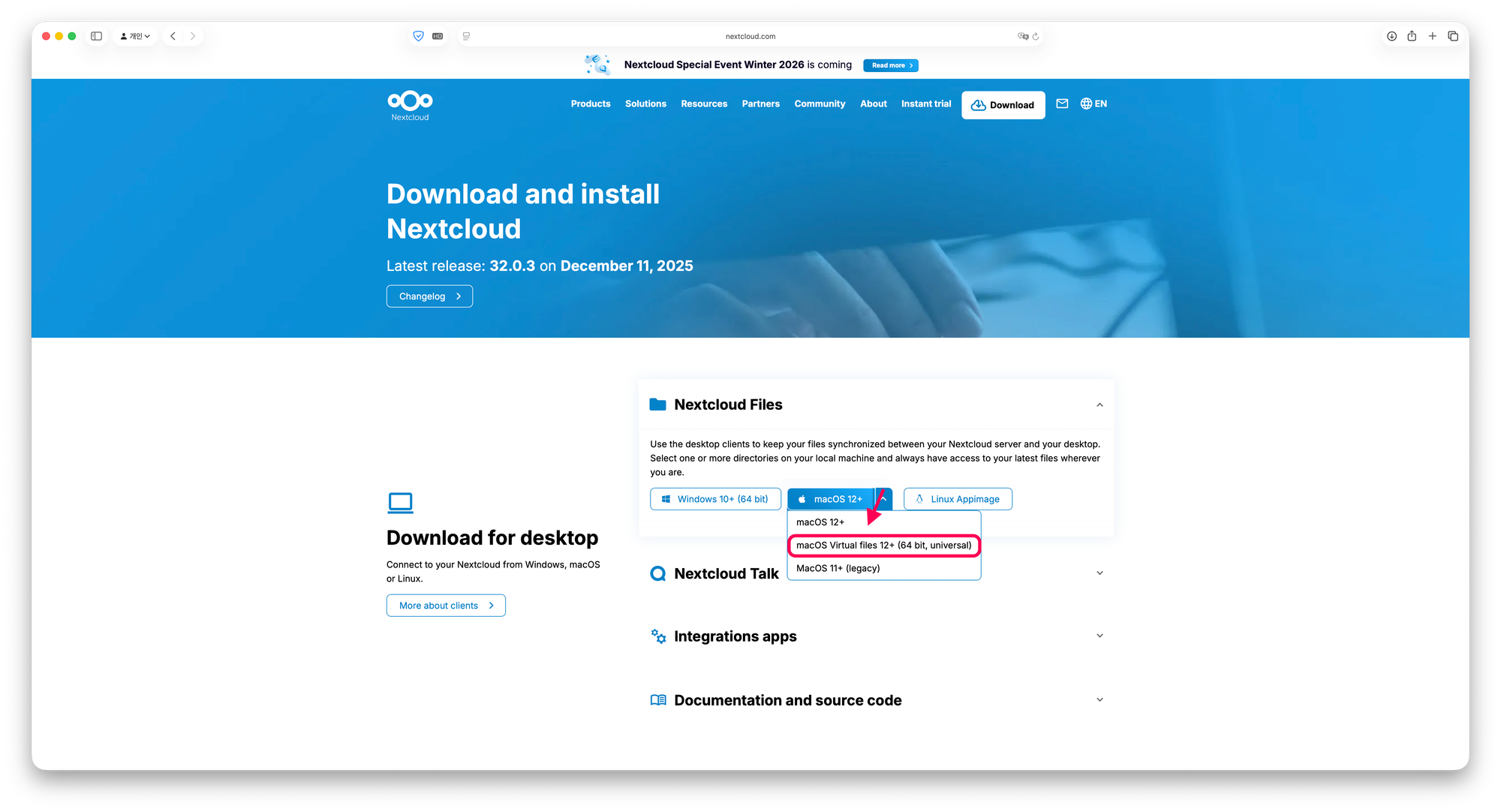
macOS Virtual files 12+ 클릭 후 다운로드
그대로 설치하면
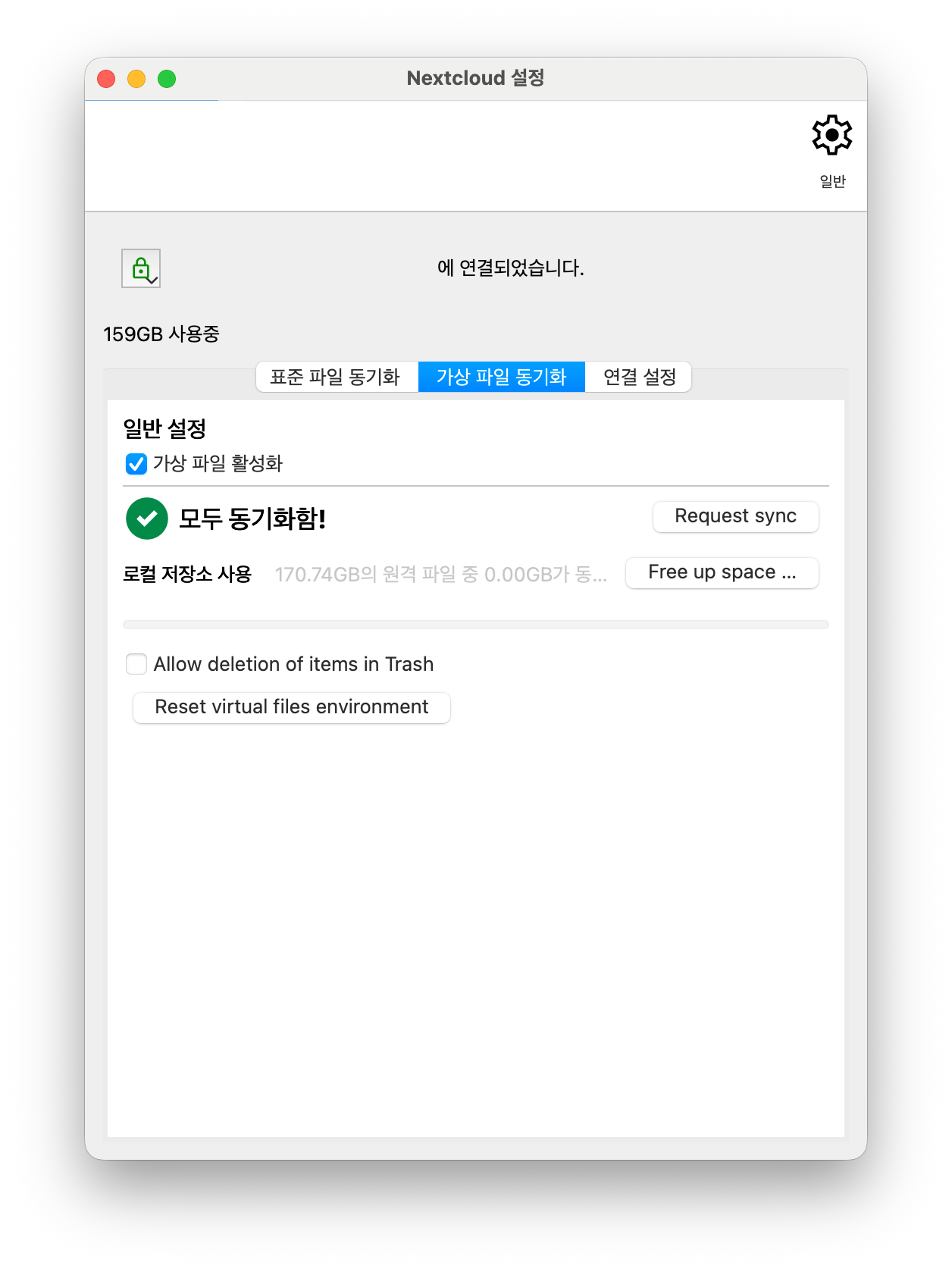
원래 없던 가상파일 동기화 탭이 생기게 됩니다.
VFS는 구글 드라이브처럼 전체 드라이브에 대한 접근 폴더를 얻는것과 비슷합니다.
따라서, 표준 파일 동기화(제일 왼쪽 탭)으로 설정한 폴더는 기존대로 synchronizing upload & download 하며, 가상 파일 동기화는 아래 사진과 같이 폴더가 하나 더 추가됩니다.
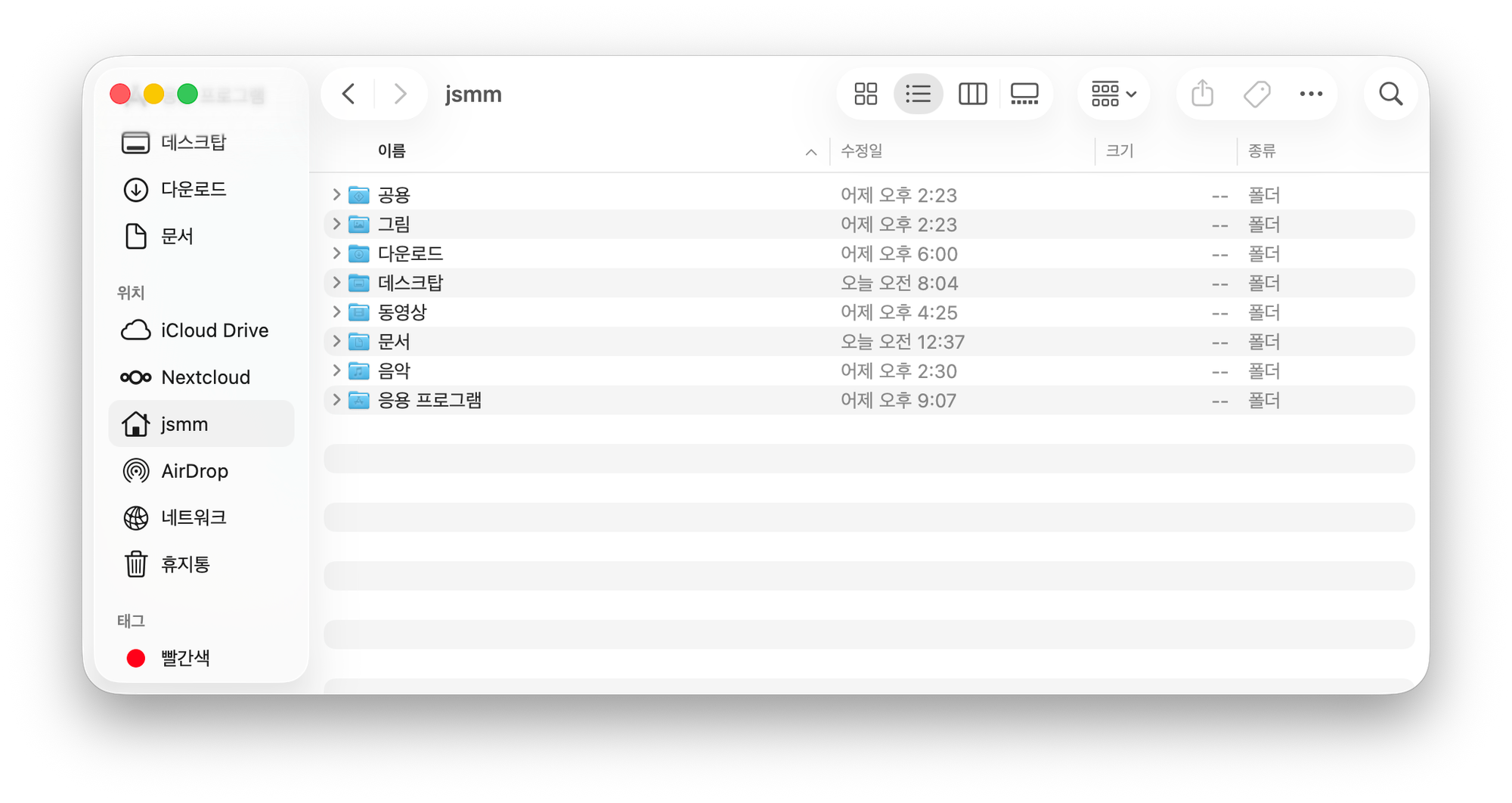
VFS 사용 개요
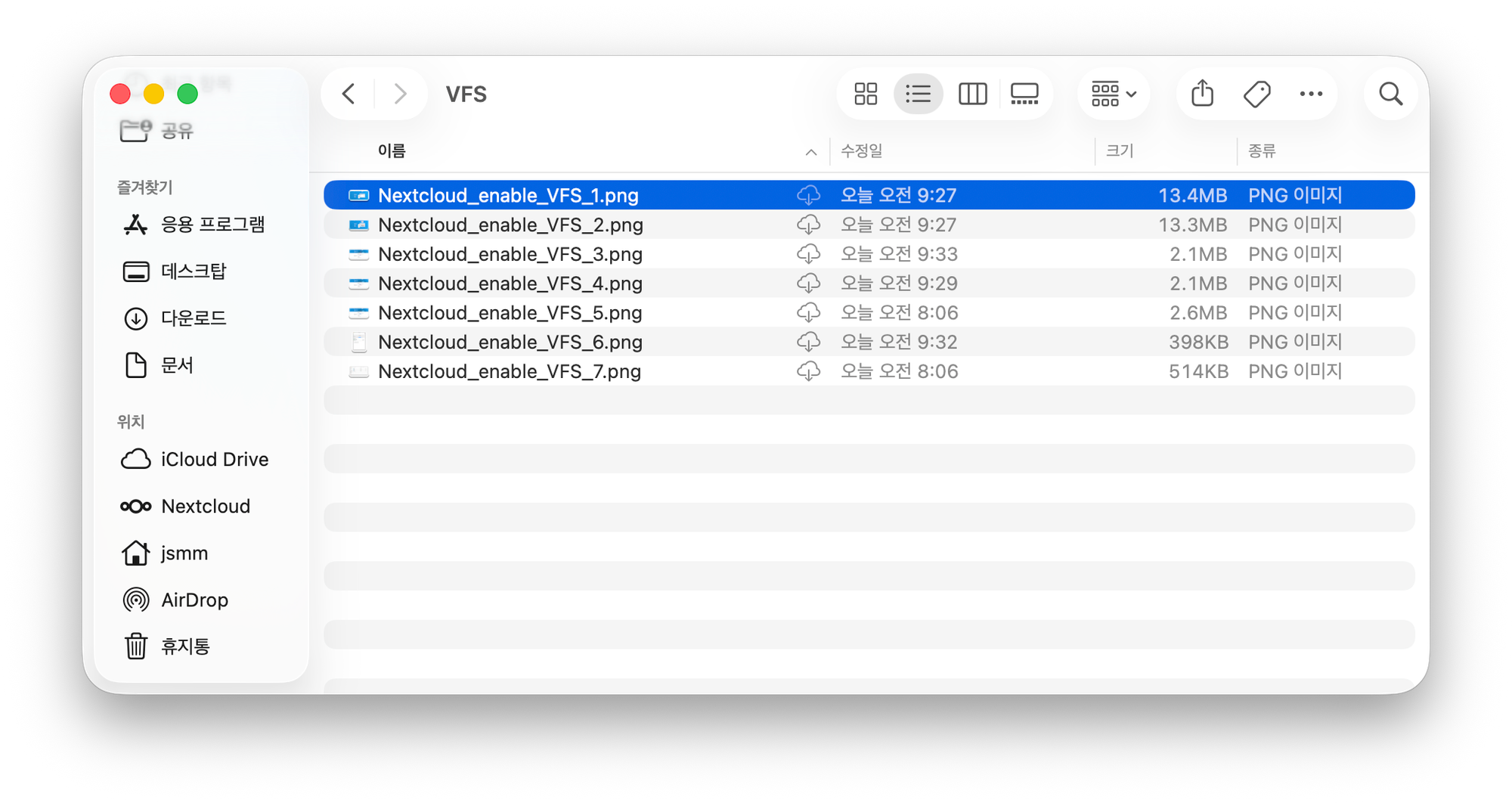
아래 사진은 우선 Nextcloud 내 임의의 폴더에 접근한 상황입니다. 아래에서 볼 수 있다시피 지금은 모든 파일이 클라우드에만 존재하며 로컬에는 아직 다운로드 되지 않은 상태임을 알 수 있습니다.
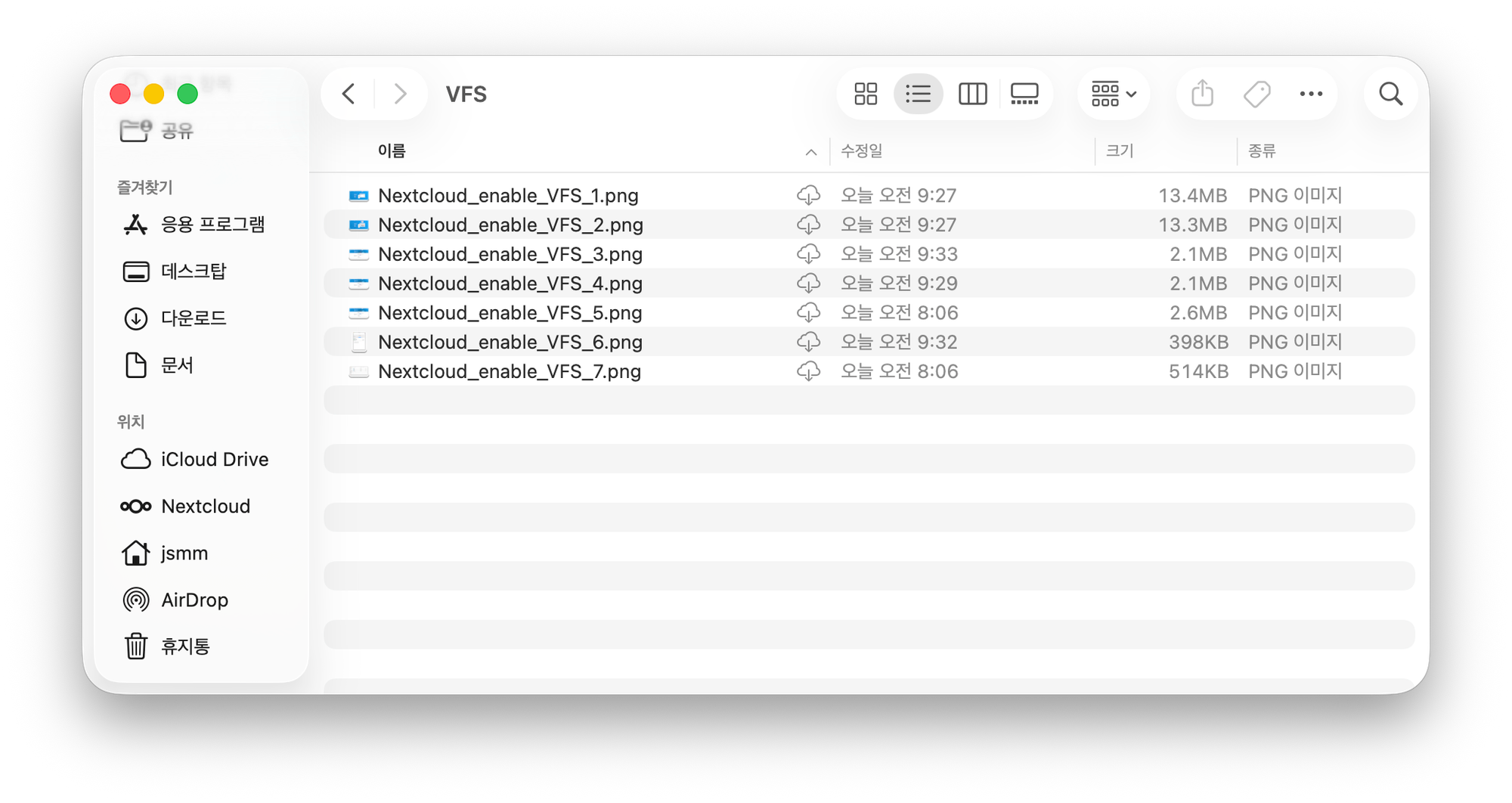
이제 해당 파일을 다운로드 하기 위해선 더블클릭(다운로드 후 열림) 또는 [ 우클릭 - 지금 다운로드 ] 를 하면 됩니다.
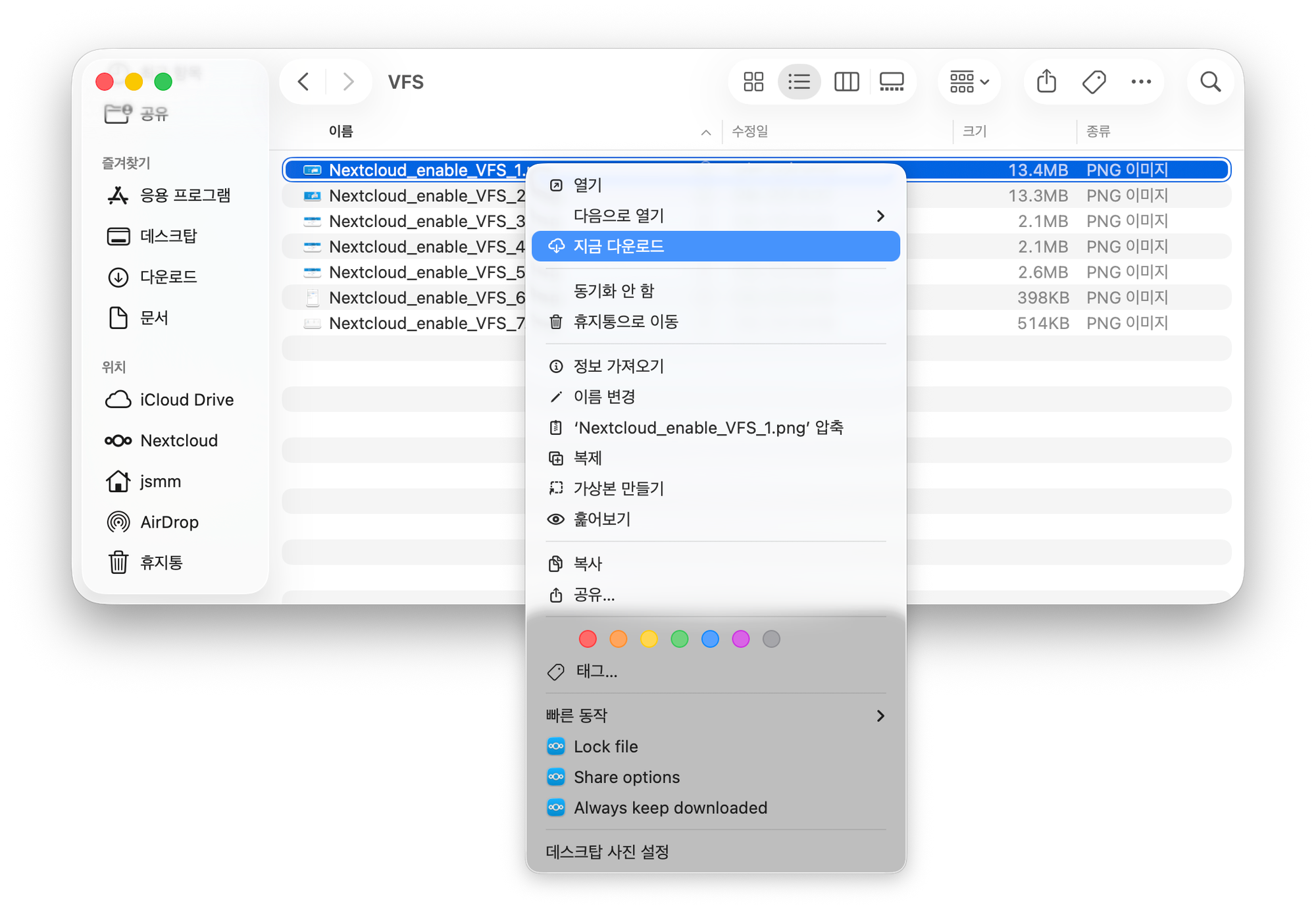
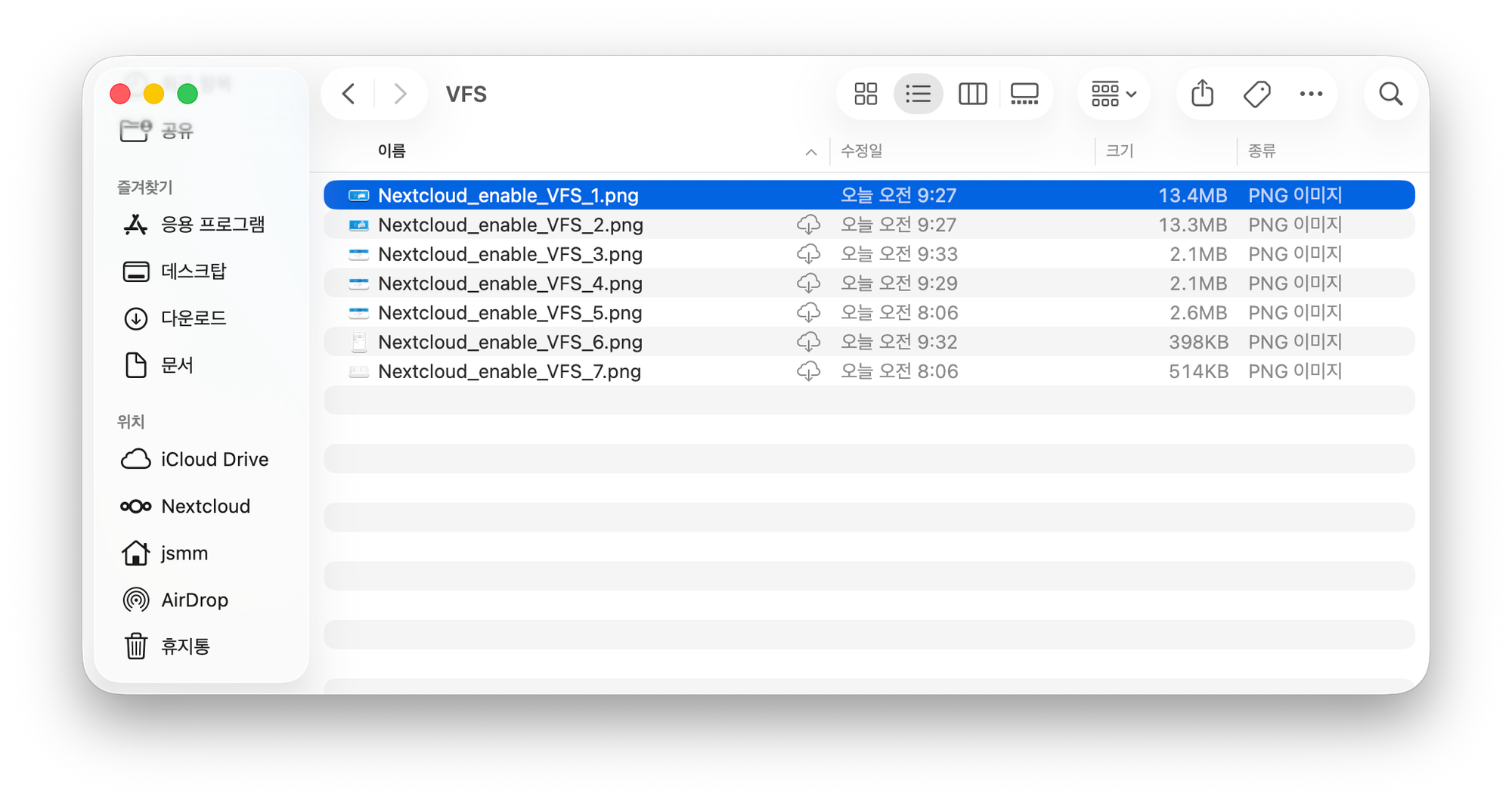
그러면 오프라인 환경에서도 접근할 수 있게 파일이 다운로드됩니다.
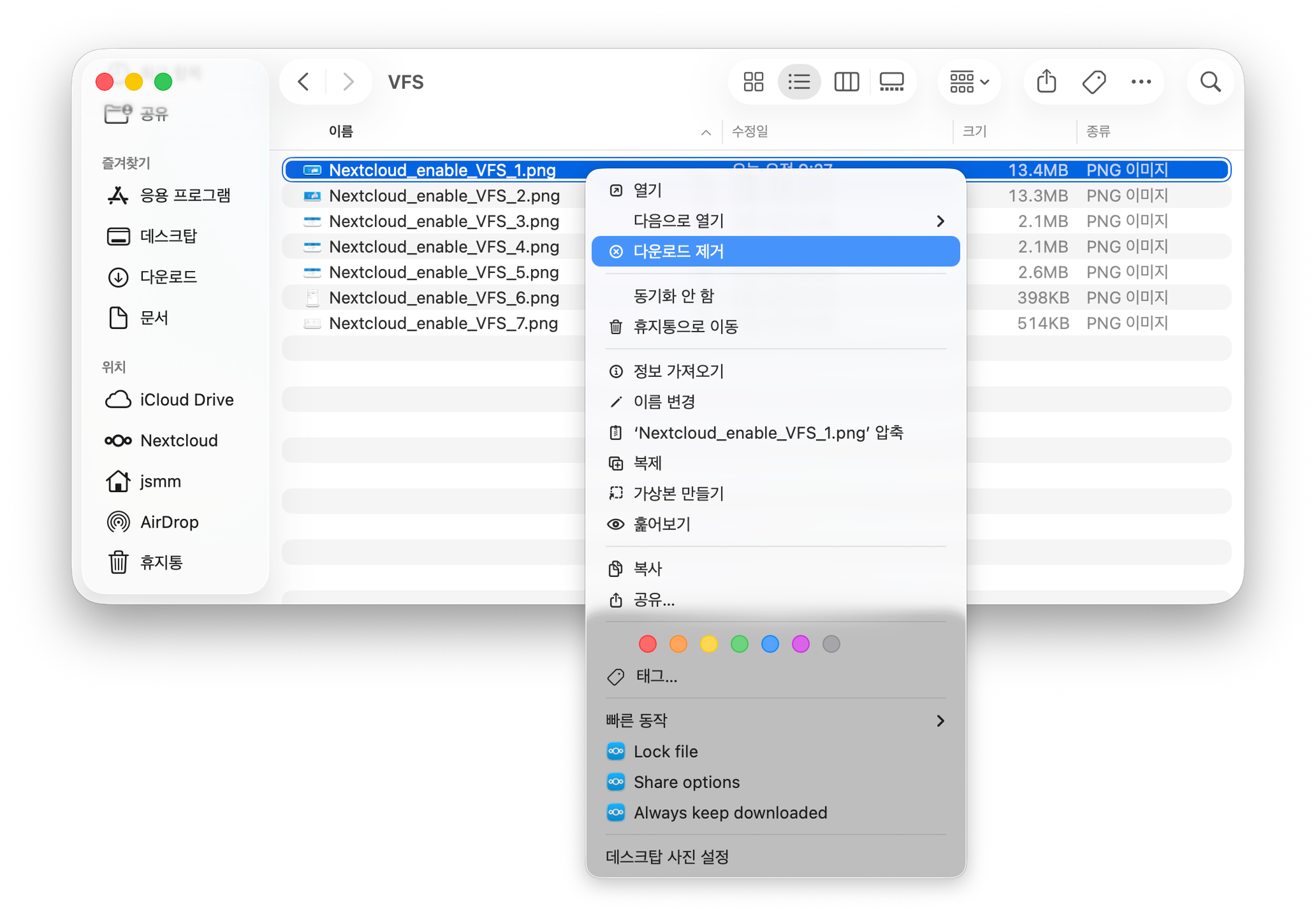
만약 이 오프라인 데이터를 지우고싶다면 [ 우클릭 - 다운로드 제거 ]